

Estrutura de Grid para Conteúdo Editorial
Como organizar artigos num grid que funciona tanto para desktop quanto mobile, mantendo legibilidade…
Ler ArtigoCriar cards visualmente atraentes que resumem posts. Técnicas para hierarquia, contraste e consistência visual em grelhas.
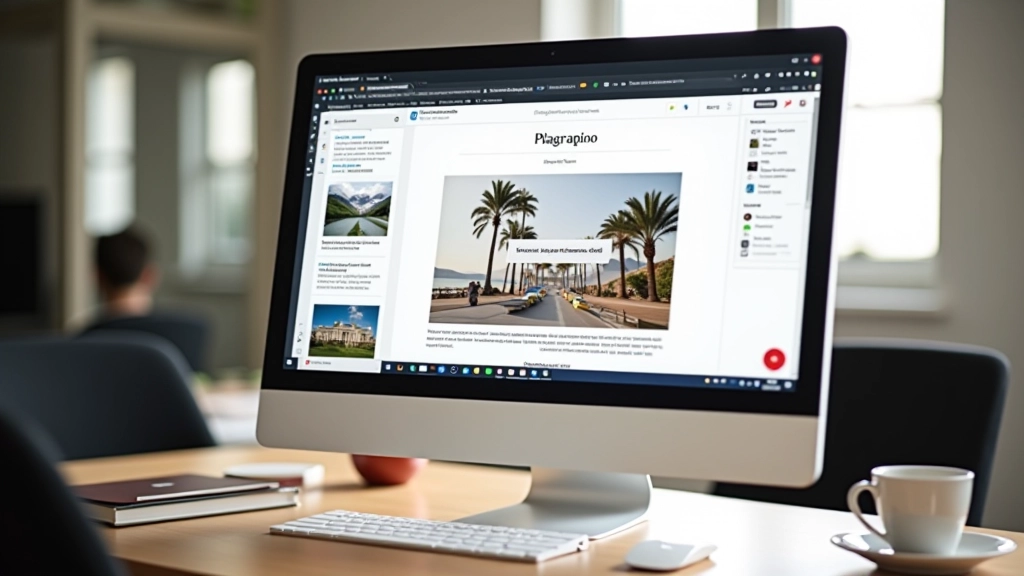
Um card de blog é mais do que uma caixa com um título. É a primeira impressão que alguém tem do seu conteúdo. Quando você está navegando por uma homepage ou uma categoria, esses pequenos retângulos precisam comunicar rapidamente o valor de ler o artigo inteiro.
A verdade é que muitos blogs falham nessa parte. Os cards são todos iguais, o texto se mistura, e as imagens não chamam atenção. Resultado? Pessoas passam direto, mesmo com conteúdo de qualidade por trás. Neste guia, você vai aprender como estruturar cards que realmente funcionam — e que fazem as pessoas querer clicar.

Começar certo significa estabelecer hierarquia clara. Você precisa de um título grande que destaque. Depois vem um resumo curto — nunca o artigo inteiro. E depois a metadata: categoria, data, tempo de leitura.
Eis o detalhe que muitos ignoram: os tamanhos das letras precisam de proporção. Se o título tem 18px, o resumo não pode ter 16px — fica muito próximo. Experimente 18px para título, 14px para resumo, 12px para metadata. Essa diferença clara ajuda o olho a entender a importância de cada elemento.
O contraste também entra aqui. Texto preto para título, cinzento mais claro para resumo, e cinzento ainda mais claro para data. Isso cria profundidade — e funciona.
Aqui está a realidade: cards com imagens recebem 40% mais cliques do que cards só com texto. Mas não é qualquer imagem. Precisa ser relevante, bem cortada, e com bom contraste.
Dimensão ideal? 3:2 é o padrão que funciona. Um card de 300 pixels de largura fica com 450 pixels de altura de imagem. Isso preenche bem o espaço sem ficar desproporcionado. E não deixe a imagem muito saturada — blogs informativos precisam de imagens que acalmam, não que gritam.
Um truque que poucos fazem: colocar um overlay sutil (10-15% de opacidade preta) sobre a imagem antes de adicionar texto. Isso garante que o título seja legível independentemente da imagem por trás. Testar em cores diferentes — branco, cinzento claro — e ver o que mantém o contraste WCAG AA.
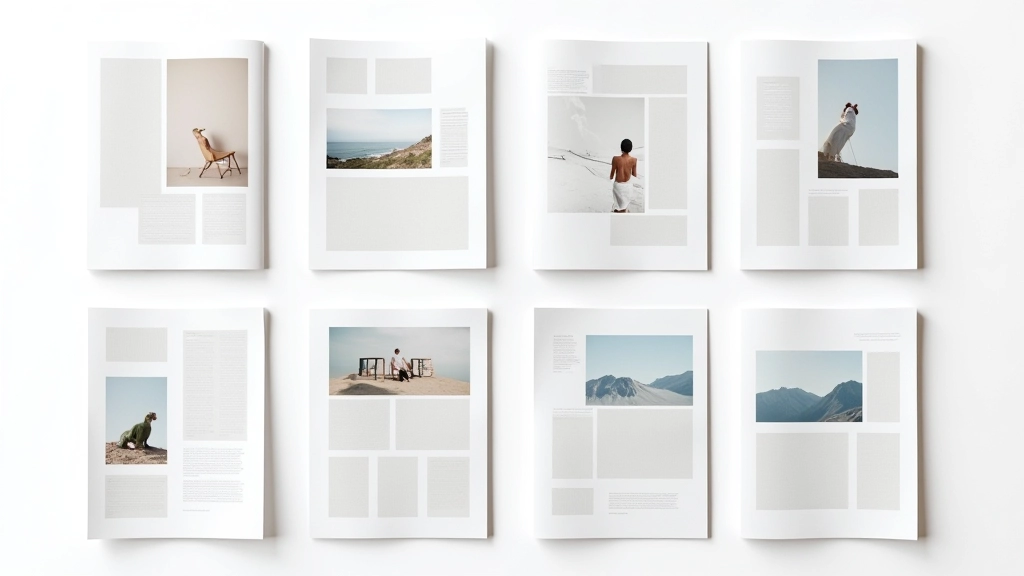
Um card bonito isolado não significa nada. Você precisa de múltiplos cards funcionando em harmonia numa grelha.
16px entre cards, 24px em mobile. Use um sistema de grid com 12 colunas — dois cards ocupam 6 colunas cada em desktop. Isso mantém tudo alinhado e profissional. Em mobile, tudo vira uma coluna — simples assim.
Não use 10 cores diferentes. Máximo 4: uma cor de fundo, uma para títulos, uma para texto, uma para acentos. Quando você segue isso, cards de categorias diferentes ainda parecem parte do mesmo site — que é exatamente o objetivo.
8px de border-radius é suficiente. Acima disso fica muito “app mobile”. O objetivo é moderno, não cartoonesco. Use o mesmo raio em todo o site — nas imagens dos cards, nos botões, em tudo que puder.
Uma sombra leve (0 4px 6px rgba(0,0,0,0.1)) dá profundidade sem parecer exagerado. Aumenta para 0 10px 20px rgba(0,0,0,0.15) no hover. Isso cria feedback visual que o usuário entende instintivamente.
Cards responsivos não significam apenas “fica pequenininho no celular”. Significa pensar diferente para cada tamanho de tela.
Em mobile (até 480px): um card por linha. Imagem maior em proporção ao texto. Título menor — você tem pouco espaço. Em tablet (480-768px): dois cards por linha. E em desktop (acima de 768px): dois ou três cards dependendo do layout.
Isso não é fácil de fazer com CSS normal. Use flexbox com flex-wrap: wrap e flex: 1 1 calc(50% – 12px) para dois cards. Vai se ajustar automaticamente. E em mobile, flex: 1 1 100%. Pronto — responsivo de verdade.
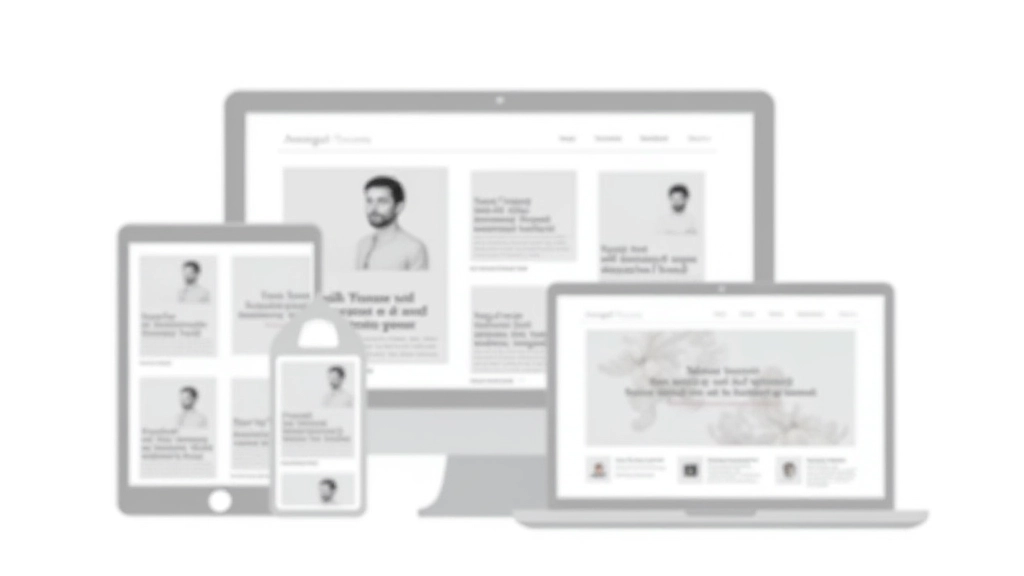
Um card estático é chato. Mas você não precisa de animações malucas — detalhes pequenos fazem diferença.
Quando você passa o mouse, o card sobe 4px (transform: translateY(-4px)). A sombra fica mais forte. Leva 300ms para acontecer (transition: all 0.3s ease). Não é drástico — é elegante.
A imagem dentro do card cresce 5% (scale: 1.05) no hover. Com overflow: hidden no card, isso cria um efeito de “zoom in” natural. Demora 0.4s para acontecer — lento o suficiente para não ser chocante.
Uma barra colorida de 3px no topo do card — cores diferentes por categoria. Ajuda a organizar visualmente. No hover, essa barra cresce para 5px ou muda de cor. É sutil mas funciona.

Vamos ao concreto. Um card funcional tem essa estrutura: um article com imagem, depois um div com conteúdo (título, resumo, metadata). Simples e semântico.
A imagem usa aspect-ratio: 3/2 para manter proporção. O conteúdo tem padding de 16px. Título é h3 (não h2 — o h2 é para títulos de seção). O resumo tem no máximo 150 caracteres — força você a ser direto.
CSS: o card inteiro é display: flex com flex-direction: column. A imagem ocupa 100% da largura com object-fit: cover. Assim, diferentes proporções de imagem não quebram o layout. Teste em Safari, Chrome, Firefox — compatibilidade real importa.
Cards bem desenhados não são arte por arte. Eles servem um propósito: comunicar rapidamente se o artigo vale a leitura. Quando você domina hierarquia, coloca imagens relevantes, mantém consistência visual, e adiciona micro-interações sutis, o resultado é uma página que as pessoas querem explorar.
Comece simples. Um card básico funciona. Depois refine: ajuste cores, teste proporções de imagem, adicione um hover interessante. E sempre teste em dispositivos reais — um monitor não é representativo. Um celular com conexão 4G lenta é o verdadeiro teste.
Este artigo fornece orientações educacionais sobre design de cards e layout editorial. Os princípios aqui descritos baseiam-se em boas práticas de design web e usabilidade. Cada projeto tem suas particularidades — contexto, público-alvo, e objetivos comerciais influenciam as decisões de design. Recomenda-se testar qualquer implementação com usuários reais antes de aplicar em produção. Design é iterativo, e o que funciona para um blog pode não funcionar igualmente bem para outro.