Tipografia Legível para Leitura Online
Guia prático sobre escolher fontes, tamanhos e espaçamento que tornam textos longos confortáveis de ler na tela.
Leia o artigoComo organizar artigos num grid que funciona tanto para desktop quanto mobile, mantendo a legibilidade e hierarquia visual em perfeito equilíbrio.

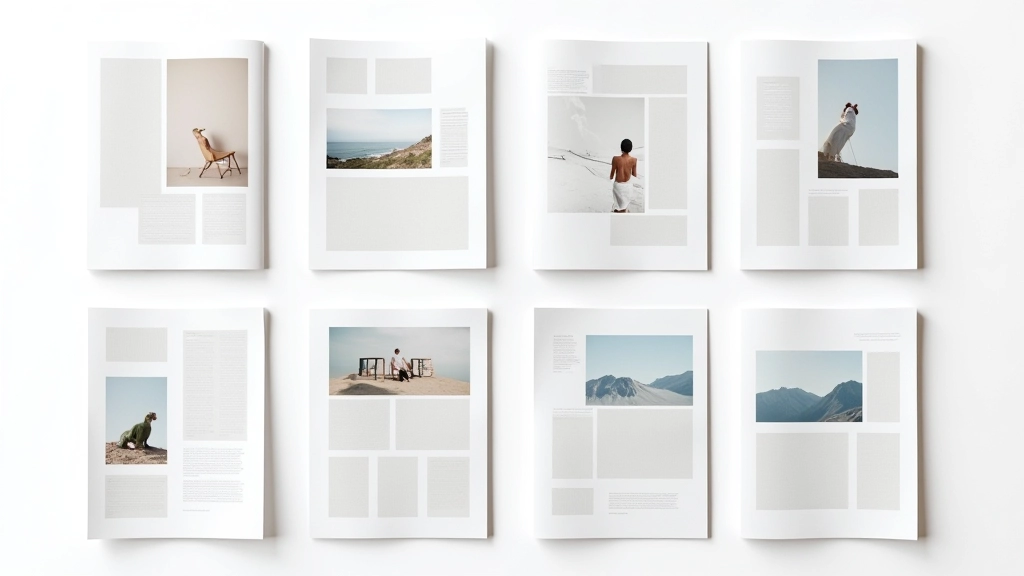
Um grid bem pensado é a diferença entre um blog que as pessoas querem ler e outro que elas abandonam. Não é só sobre estética — é sobre criar uma experiência onde o leitor consegue focar no conteúdo sem distrações.
A verdade é que a maioria dos blogs não pensa estrutura. Simplesmente colocam um texto, uma imagem ali, outra ali. Mas quando você tem um sistema, um padrão claro, tudo fica mais profissional. Mais legível. Mais memorável.
Neste guia, vamos explorar como construir uma estrutura de grid que funciona em qualquer dispositivo, mantém a hierarquia visual clara e ainda assim deixa espaço para a criatividade no design.
Qualquer grid editorial bem-feito repousa sobre estes pilares.
O grid funciona melhor com proporções que conversam umas com as outras. Usar um múltiplo de 12 ou 8 colunas cria relações que parecem certas aos olhos — sem você precisar pensar muito sobre isso.
O grid não é rígido. Num desktop você tem 3 colunas, numa tablet 2, num mobile é uma. Tudo flui naturalmente sem parecer quebrado ou ajustado à força. Essa fluidez é essencial.
Nem todo conteúdo é igual. O grid precisa deixar isso óbvio através de tamanhos diferentes, posicionamentos estratégicos e visual weight. Seu leitor sabe onde procurar primeiro.
Existem basicamente três abordagens principais. A primeira é o grid de 12 colunas — o mais comum, muito versátil. Você consegue fazer combinações como 6+6, 4+4+4, 3+3+3+3. É flexível mas às vezes fica complicado.
A segunda é o grid assimétrico. Tipo 60/40 ou 70/30. Aqui você tem uma coluna principal (para o artigo) e uma mais estreita (para sidebar com posts relacionados, ads, ou informações secundárias). Ótimo para blogs tradicionais.
A terceira é modular — você não pensa em colunas fixas, mas em módulos que se reorganizam conforme o espaço. É mais complexa de implementar mas oferece mais liberdade criativa. Alguns blogs de design e fotografia usam assim.
Dica prática: Comece com 12 colunas se for seu primeiro projeto. Você aprende os princípios e depois, quando precisar de algo mais criativo, já tem a base.
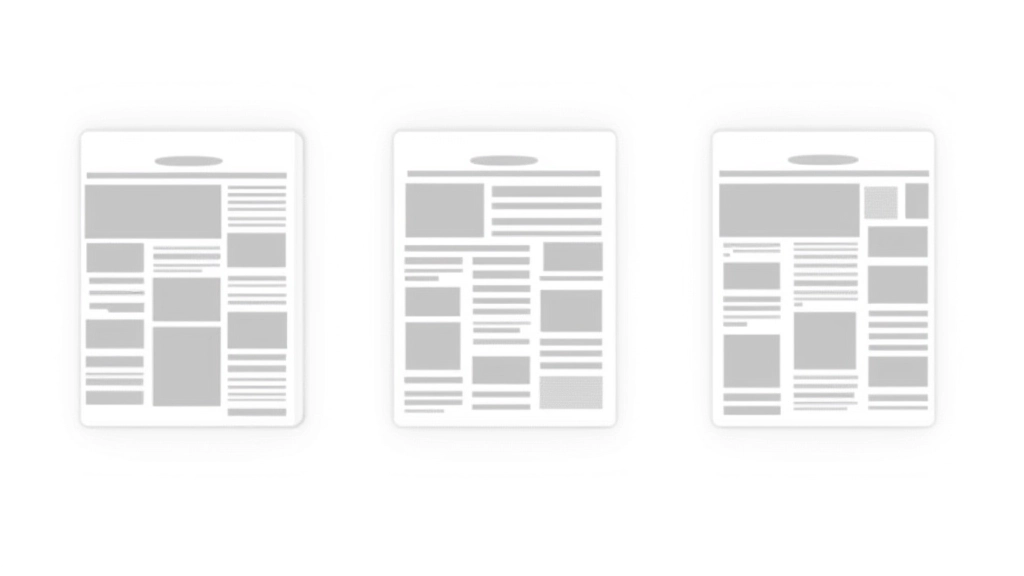
Como fazer o grid funcionar no seu blog editorial
Seu container principal deve ter uma largura máxima (algo entre 1200px e 1400px funciona bem). Isso garante que o texto não fica absurdamente largo demais. Adicione padding lateral responsivo — 2rem em desktop, 1rem em mobile.
Se usa 12 colunas, seus artigos principais ocupam 8-9 colunas, deixando 3-4 para a sidebar. Em tablet, tudo vira 1 coluna. Não tente forçar 2 colunas em tablet — fica desconfortável de ler.
O gap entre colunas (20px a 40px) é crucial. Muito pequeno fica apertado, muito grande separa demais. Use valores em múltiplos — 8px, 16px, 24px. Isso mantém tudo harmonioso.
Abra seu blog em mobile (320px), tablet (768px) e desktop (1440px). Não deve haver scroll horizontal. As imagens não devem ficar apertadas. O texto deve ser confortável de ler em qualquer tela.
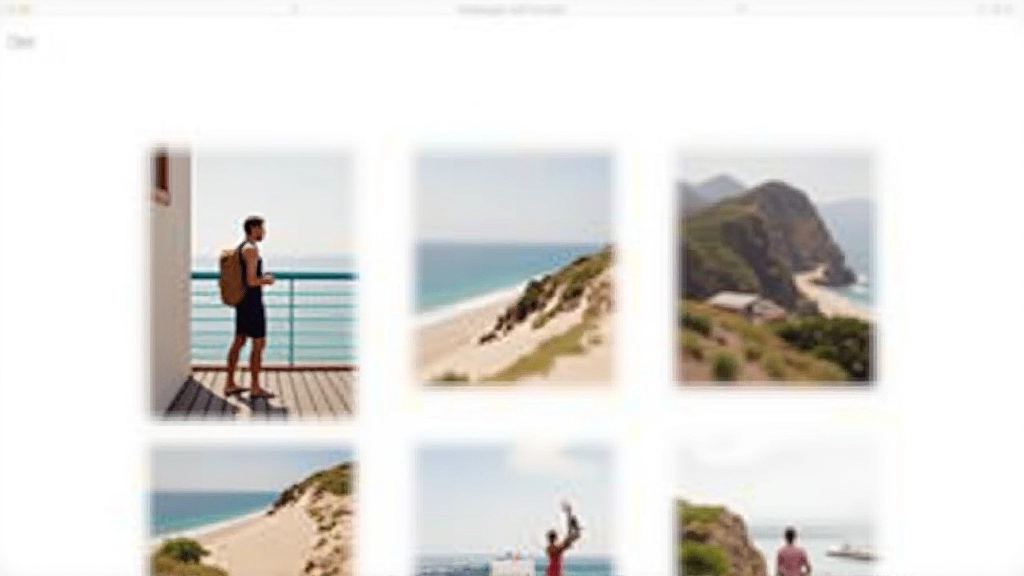
As imagens são tão importantes quanto o texto num artigo editorial. Você pode deixá-las full-width (ocupam todo o container), meia largura, ou até mesmo ocupar a sidebar com pequenas thumbnails.
O truque é variar. Se toda imagem é full-width, fica monótono. Se todas são pequenas, o visual fica fraco. O ideal é misturar: uma imagem grande que chama atenção, depois imagens menores, depois outra grande. Isso mantém o leitor engajado.
Lembre-se de adicionar legenda nas imagens. Não é obrigatório, mas uma boa legenda (2-3 linhas) que explica o que está na imagem transforma uma foto num elemento narrativo. Ela fica parte da história, não só um acessório.
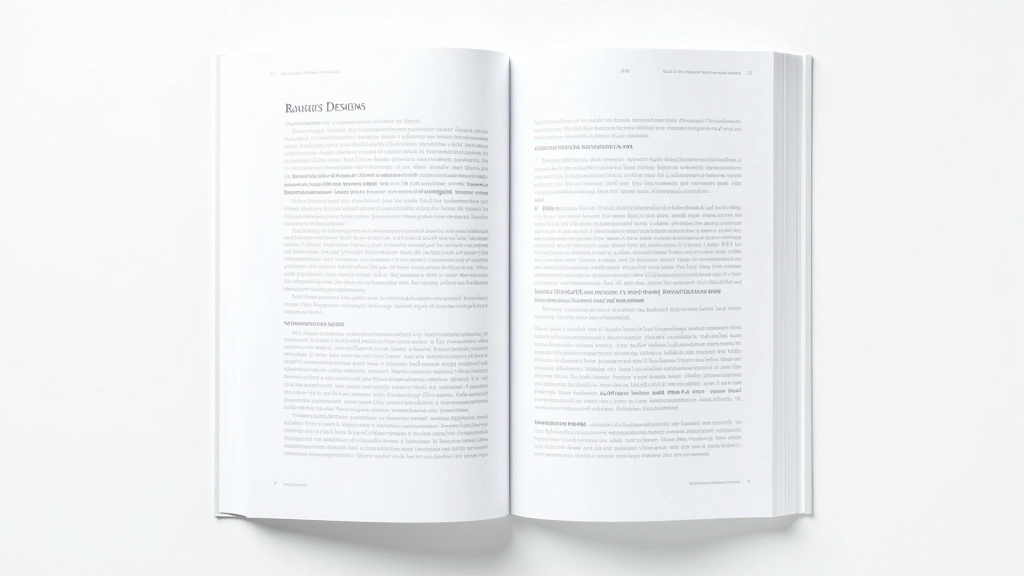
A largura da coluna de texto afeta diretamente a legibilidade. Coloque muito conteúdo numa coluna estreita e as palavras quebram de forma estranha. Muito conteúdo numa coluna larga e o leitor perde o lugar ao ir para a próxima linha.
O número ideal de caracteres por linha é entre 50 e 75. Para português, que tem palavras mais longas que inglês, 60-70 é o sweet spot. Se você usa uma fonte de 18px de tamanho, você provavelmente precisa de algo em torno de 700px de largura.
E não esqueça do line-height. Um 1.5 a 1.6 funciona bem para leitura. Muito aperto (1.2) causa fadiga. Muito solto (2.0) faz parecer que há pouco conteúdo.
A maioria do seu tráfego vem de celular. Seu grid precisa funcionar bem ali primeiro.
Aqui está o problema: muitos designers começam pensando em desktop. Fazem um grid bonito em tela grande, depois tentam “adaptar” para mobile. Nunca funciona bem assim. O resultado é um site que parece “quebrado” em celular.
A abordagem correta é inversa. Você desenha para mobile primeiro (320px de largura é o mínimo). Uma coluna, padding confortável, tipografia legível. Depois você sobe para tablet e desktop, adicionando colunas conforme o espaço permite.
No mobile, a sidebar desaparece (ou fica embaixo do conteúdo principal). As imagens são full-width. O espaçamento é generoso. Depois em tablet (768px+) você pode começar a adicionar uma sidebar. Em desktop (1024px+) você tem espaço para o layout completo.
Um grid bem pensado não chama atenção. As pessoas não dizem “que grid interessante!”. Mas elas sentem que o blog é profissional, que é fácil ler, que as imagens estão no lugar certo. É como uma boa arquitetura — você não percebe que está lá, mas sente quando não está.
Comece simples, teste em vários dispositivos, ajuste conforme necessário. Cada blog é diferente, cada audiência tem suas preferências. Mas com esses princípios como base, você consegue construir algo sólido que funciona.
Este conteúdo é informativo e educacional. Os princípios apresentados baseiam-se em práticas consolidadas de design editorial e web design responsivo. Cada projeto é único — adapte estas recomendações conforme suas necessidades específicas e testes com seu público. As melhores práticas evoluem, então mantenha-se atualizado com tendências atuais de design e tecnologia web.